
打印机共享怎么设置-简单两步教会你
2025-02-26 12:21:20来源:互联网
日常办公中,打印机共享是一项非常实用的功能。它允许多台计算机通过网络连接到同一台打印机,从而实现资源共享、节省成本和提高工作效率。本文将详细介绍如何设置打印机共享,包括Windows系统下的步骤说明。

一、打印机共享准备工作
1、确保硬件兼容性:首先需要确认你的打印机支持网络打印功能,并且所有希望访问该打印机的电脑都已连接至同一局域网。
2、检查驱动程序:确保每台计算机上都安装了正确的打印机驱动程序。如果缺少驱动程序,可以从本站软件自动检测下载最新版本进行安装。步骤如下:
①、点击上方下载按钮安装并打开-本站,然后点击“立即检测”;

②、软件便会自动检测打印机型号匹配驱动以及检测打印机存在的问题;
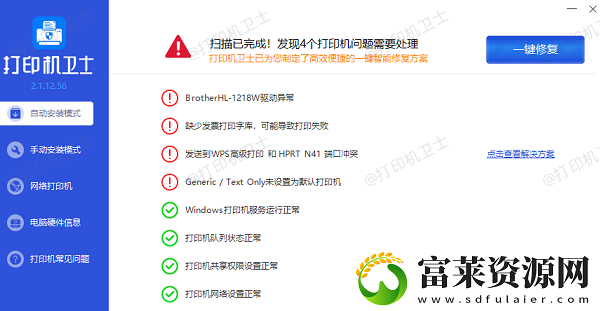
③、根据检测结果点击“一键修复”软件便会进行下载安装驱动,同时解决修复打印机问题。
二、在Windows中设置打印机共享1、开启打印机共享服务
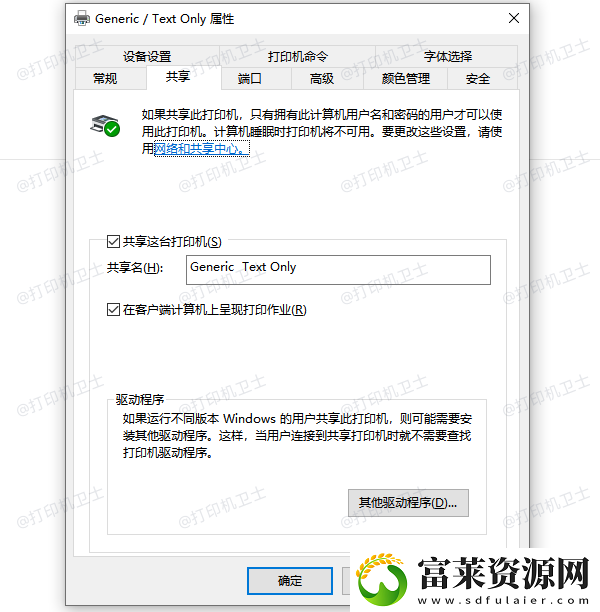
在主机(即直接连接打印机的那台电脑)上打开“控制面板”>“设备和打印机”。右键点击想要共享的打印机图标,选择“打印机属性”。切换到“共享”选项卡,在这里勾选“共享这台打印机”,然后为打印机设定一个共享名称。点击“确定”保存设置。
2、配置防火墙规则
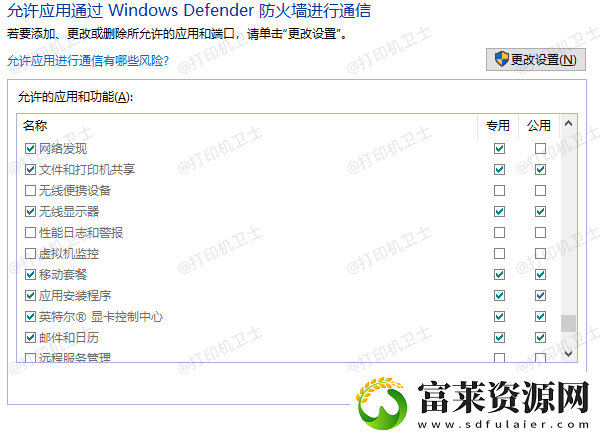
为了保证其他计算机能够顺利访问共享打印机,可能还需要调整防火墙设置。进入“控制面板”>“系统与安全”>“Windows Defender 防火墙”>“允许应用或功能通过Windows Defender防火墙”。查找并启用文件和打印机共享的相关条目。
3、从客户端添加网络打印机
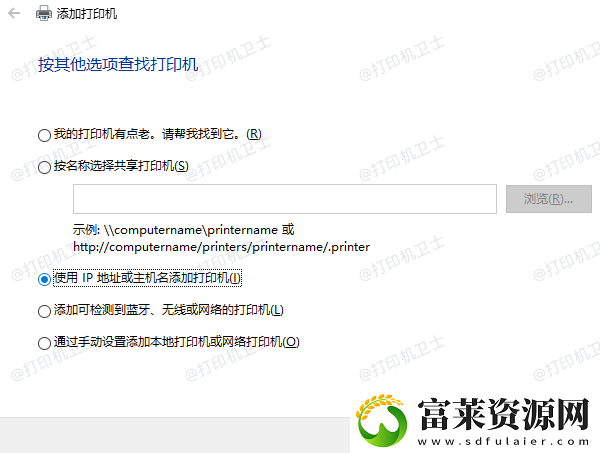
在需要使用共享打印机的其他计算机上,同样打开“控制面板”>“设备和打印机”。点击“添加打印机”按钮,根据向导提示操作。当出现选择打印机时,选择“网络打印机”选项。输入主机名或IP地址加上共享名(格式如:主机名共享名),按照指示完成安装过程。
4、测试打印
完成上述步骤后,建议立即执行一次打印任务以验证一切是否正常工作。如果遇到问题,请检查网络连接状态以及打印机的状态信息。
三、注意事项
1、安全性考量:虽然共享打印机带来了便利,但也增加了潜在的安全风险。可以通过设置密码保护来限制对打印机的访问权限,仅允许授权用户使用。2、性能优化:大量设备同时请求打印可能会导致延迟。考虑根据实际需求调整队列优先级或限制并发打印数量。3、定期维护:保持打印机驱动程序及操作系统更新,有助于解决兼容性和稳定性问题。
相关攻略
- 日本水蜜桃身体乳正品推荐:推荐最受欢迎的品牌-给你肌肤最好的呵护!
- 儿媳妇红小丹与父亲关系的真实发展:如何从疏远到亲密
- m3u8视频可以永久保存-m3u8视频可以永久保存无卡顿版v11.15.12
- 如何在网上找到少萝宝宝叫爸爸MP3免费听资源-家长必看!
- 一片一片一a一a式语动词:如何理解和使用这种特殊语法结构
- 搞笑-time-的恶机软件直接打开:开启别样欢乐之旅
- 如何免费观看小舞3DMax动画并提升你的3D动画制作技能
- 小泽彻和洋儿媳妇的恋情:跨越文化的爱情故事-能否打破传统家庭观念的束缚
- YSL水蜜桃86适合满十八岁女生的场合有哪些-它的使用效果是怎样的
- 海外直播平台有哪些火热选择-2023最新盘点
- 如何高效完成17c起草任务-掌握这些技巧让你的文章更具吸引力!
- 一起草-www-17c-com:数字时代的高效写作助手
- 喜宝是爸爸的大还是叔叔-揭秘喜宝与父亲、叔叔的复杂情感关系
- 我家弟真的很棒动漫:它如何通过兄弟情深打动观众
- 香蕉文化:它是如何在全球范围内影响我们的日常生活与艺术创作的
- 黑料不打烊24小时免费吃瓜-热门八卦与娱乐圈内幕深度解析
- 妈妈与儿子的亲密关系:你知道适当的界限在哪里吗
- 18色禁短视频app下载-18色禁短视频app下载免费播放精品版v14.15.4
- 在线家庭理论推理免费-在线家庭理论推理免费无广告专业版v3.0.5
- 黑料门-今日黑料-最新反差免费:揭秘娱乐圈的真相与黑暗面