
如何通过免费PS大片调色视频教程快速掌握电影级调色技巧:从基础到进阶一步步教你
2025-01-28 09:03:03来源:互联网
如果你也对照片调色感兴趣,尤其是如何通过PS来调整大片效果,今天这篇文章将为你带来免费PS大片调色视频教程全过程。我们将从最基础的调色技巧到更高级的调色方法,一步一步地带你了解如何通过Photoshop打造电影级别的画面感。无论你是PS新手还是有一定基础的用户,都能在这篇教程中找到适合自己的内容。下面就让我们一起探索如何通过简单的步骤,让你的图片呈现出与电影大片同样惊艳的效果。
学习前的准备:安装Photoshop
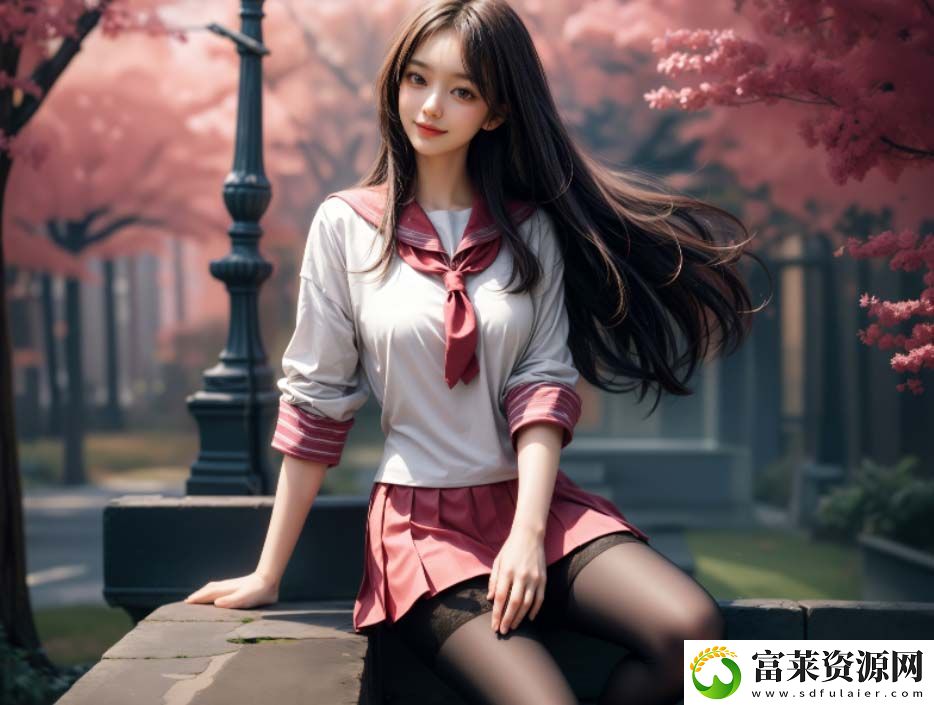
在开始之前,你需要确保自己已经安装了最新版的Photoshop软件。如果还没有,可以从Adobe官网下载安装,记得选择适合你操作系统的版本。安装完成后,打开PS,接下来我们就可以进入正式的调色教程了。你也可以根据需要,下载一些调色插件,这些工具能帮助你更高效地完成任务。
选择合适的照片素材
调色的第一步是选择一张合适的素材照片。你可以选择自己的照片,也可以在网上下载一些免费的高质量图片。对于大片调色效果来说,通常需要一张高分辨率且有较强光影对比的图片。这样,你可以更容易地在后续的调色中获得理想的视觉效果。
调整基本曝光和对比度
打开照片后,我们首先要做的是调整曝光和对比度。曝光过度的照片需要适当降低亮度,而曝光不足的照片需要提升亮度。通过Photoshop的“曲线”工具,你可以细致地调整图像的亮度与对比度,使其更符合大片风格。适当增加对比度,让阴影部分更加深邃,亮部更加明亮,这样就能增强视觉冲击力。
色调和饱和度的调整
大片效果往往需要强烈的色彩表现。你可以通过调整色调/饱和度来增强照片的色彩感。通过PS中的“色相/饱和度”工具,你可以轻松调整不同色域的饱和度,从而让照片的色彩更加鲜艳或有层次感。例如,提升橙色和蓝色的饱和度,可以打造出更有电影感的色调。
高级调色技巧:分离色调
为了让你的照片更具电影效果,分离色调是非常重要的一步。这个步骤通过在高光和阴影部分分别应用不同的色调,使照片更具层次感。在PS中,可以通过“可选颜色”或“渐变映射”工具来实现。通常,高光部分使用暖色调(如金黄色),阴影部分则使用冷色调(如深蓝色),这样就能够创造出一种戏剧性的视觉效果。
细节修饰与特效添加
为了让照片更具艺术感,你可以添加一些细节修饰和特效。例如,可以增加一些模糊效果,让背景更加柔和,突出主体。还可以使用“锐化”工具,让细节更加清晰。通过这些小的调整,整个画面会更加有层次,产生大片的视觉效果。
最终调色与导出保存
在完成所有调色步骤后,别忘了最后进行一次整体调整。这时,你可以再次检查图片的色调、亮度、对比度,确保每个部分都处理得恰到好处。选择合适的格式导出你的作品。通常,JPG或PNG格式适合一般的社交分享,而TIFF或PSD格式则适合保存编辑的高质量原图。
相关攻略
- 推荐几款免费高清观看及编辑PPT的在线软件:满足各种办公需求软件教程玩法
- 两个学霸边做题边C我-原来这是他们提升学习效率的秘密!
- 51吃瓜:原来真有这么一出!
- 免费b站必看的3000部网页电影-免费b站必看的3000部网页电影合集版v4.5.1
- 东北老肥口味重69:探索生活中的小确幸
- 一级理论和二级理论的区别-网友:这些差异让我豁然开朗
- 黄瓜视频app-黄瓜视频app不收费版v3.1.8
- 成品网站入口隐藏通道:隐秘通道设计-提升网站的安全与隐私防护软件教程玩法
- 夫妻晚上一起看电影-哪些电影最适合你们共同度过美好时光
- 一起草-www-17c-com如何帮助企业提升内容创作效率与SEO优化
- 糖心logovlog免费网页版:如何在没有设计基础的情况下轻松制作Logo和Vlog
- 黑土被-黄漫扒衣服:这真是我心灵的避风港!
- 伊人直播app-网友:真的是一款不可错过的直播平台!
- 女性第一次经历:如何让“处破女”在第一次中更舒适与自信
- 我爱搞-52g.app-网友分析:无广告清爽体验-完美满足你的一切需求软件教程玩法
- 地下偶像sans双男主:这太真实了!
- Anomalous-Coffee安卓下载:优缺点解析-让我更了解选择
- 换7交流群怎么加入-了解加入换7交流群的几种方式-快速融入群聊
- 51吃瓜:这背后的故事不简单
- EHVIEWER官方入口下载方法:如何快速安装并解决常见下载问题